Chia sẻ thủ thuật - Giải trí tổng hợp Vũ Steven
Bài mới
Loading...

Bài mới

Hiển thị các bài đăng có nhãn Phần mềm hay. Hiển thị tất cả bài đăng
Thứ Hai, 2 tháng 12, 2013
Download Microsoft Office 2013 full bằng 1 link

Download Microsoft Office 2013 full bằng 1 link

Để giúp cho các bạn thêm phần thuận tiện,hôm nay vusteven.info chia sẻ cho các bạn link Download Microsoft Office 2013 full ,với tốc độ download rất nhanh,


+ Microsoft Office 2013 Professional Plus (32-bit)
 - Download
+ Microsoft Office 2013 Professional Plus (64-bit)
 - Download

Hoặc : Download

+ Chú ý: Nếu bạn đang sử dụng Windows 8 chỉ cần nhấp đúp là có thể mở file và cài đặt File có định dạng IMG một cách đơn giản.

+ Up thêm link cho các bạn
+Office 2013 32Bit | 890.3 MB
- Download

+Oficce 2013 64Bit | 985.0 MB
 - Download

Chúc các bạn thành công !


Chủ Nhật, 3 tháng 11, 2013
no image

Một số trang web làm vệ tinh chất lượng

Một số trang web làm vệ tinh chất lượng cho bạn

Blogspot (blogger.com)
WordPress (wordpress.com)
Tumblr (tumblr.com)

My Opera (my.opera.com)
Google Site (sites.google.com)
Blog.com
Webs.com
Weebly.com
Typepad.com
Squidoo.com
Yume.vn, Blog.zing.vn
LiveJournal.com
Jimdo.com
Jigsy.com
Blinkweb.com
Wix.com
Zoho Sites (zoho.com/sites)
Edublogs.org
Yola.com
Blogsome.com
 Các giải pháp bảo vệ mật khẩu khỏi Keylogger

Các giải pháp bảo vệ mật khẩu khỏi Keylogger


Keylogger luôn là nỗi ám ảnh với những người thường xuyên tiếp xúc với môi trường Internet đặc biệt là ở các máy tính công cộng.
Mật khẩu là 1 trong những “thứ” quan trọng nhất đối với người dùng Internet trong khi thủ đoạn đánh cắp mật khẩu của kẻ xấu lại ngày càng tinh vi và khó tránh hơn. Bạn có thể dễ dàng bị mất mật khẩu nếu như tạo mật khẩu quá đơn giản, hoặc sử dụng máy tính bị cài các phần mềm Keylogger.

Để giúp bạn tránh được 1 phần nào tác hại của các phần mềm Keylogger. , chúng tôi sẽ giới thiệu trong bài này 4 giải pháp được nhiều người sử dụng nhất hiện nay.

Sử dụng bức tường lửa 

Hầu hết các phần mềm Keylogger. gửi thông tin về mật khẩu của bạn qua Internet. Do đó nếu bạn sử dụng tường lửa thì nguy cơ các thông tin cá nhân của bạn tới tay kẻ xấu cũng giảm đi phần nào. Tùy vào phần mềm tường lửa bạn sử dụng, nó sẽ tự động bật thông báo nếu nhận được 1 kết nối lạ ra bên ngoài. Khi nhận được các thông báo này, bạn cần xem thật kĩ trước khi bấm đồng ý cho kết nối. 


Bạn có thể dùng Firewall tích hợp sẵn trong Windows 7, để sử dụng bạn vào Control Panel > System and Security > Windows Firewall. Nếu tường lửa chưa được kích hoạt, bạn bấm vào liên kết “Turn Windows Firewall on or off” ở danh sách bên trái. Khi tường lửa đã được kích hoạt bạn sẽ thấy cửa sổ như hình trên.

Sử dụng phần mềm quản lý mật khẩu


Keylogger đánh cắp mật khẩu của bạn bằng việc ghi lại những kí tự bạn nhập từ bàn phím, nếu như bạn đăng nhập mà không cần nhập mật khẩu từ bàn phím thì mật khẩu của bạn sẽ được an toàn. Giải pháp thứ 2 này khuyên bạn nên sử dụng phần mềm quản lý mật khẩu và sử dụng chức năng tự động đăng nhập của phần mềm này.

Bạn nên sử dụng LastPass – một phần mềm quản lý mật khẩu phổ biến nhất hiện nay với khả năng hỗ trợ đầy đủ các trình duyệt, hệ điều hành máy tính và hệ điều hành di động.


Luôn đảm bảo bạn đang sử dụng phần mềm được cập nhật phiên bản mới nhất

Hacker luôn lợi dụng những lổ hổng bảo mật của các phần mềm máy tính để chèn mã độc vào lấy cắp mật khẩu của bạn. Do đó, bạn phải đảm bảo cập nhật các phần mềm đang dùng lên phiên bản mới nhất, đặc biệt là các phần mềm như Flash, phần mềm chat Yahoo, Skype, trình duyệt web v.v…


Đa số các phần mềm này sẽ tự thông báo cho bạn nếu có bản cập nhật mới, bạn chỉ cần đồng ý để chúng tự nâng cấp.

Thay đổi mật khẩu thường xuyên

Giải pháp cuối cùng để bảo vệ mật khẩu của bạn chính là thay đổi chúng thường xuyên. Dù các giải pháp trên có tốt như thế nào đi nữa thì bạn cũng nên thay đổi mật khẩu của mình thường xuyên. Đặc biệt là đối với các mật khẩu đăng nhập vào mạng xã hội và email, vì kẻ xấu khi đánh cắp được mật khẩu này sẽ dùng để truyền bá những thông tin của chúng qua mạng xã hội hoặc email của bạn trong 1 thời gian dài. 

Tùy vào mức độ quan trọng của tài khoản, chúng tôi khuyên bạn nên thay đổi mật khẩu sau ít nhất là sau 3 tháng và tốt nhất là 2 tuần.

Hy vọng các bước đơn giản kể trên sẽ làm cho những thông tin cá nhân của bạn khó rơi vào tay kẻ xấu hơn.
 Chặn quảng cáo khi lướt web

Chặn quảng cáo khi lướt web


Hướng dẫn chặn quảng cáo khi lướt web. Chắc hẳn đôi khi bạn cảm thấy rất phiền phức với những quảng cáo khi truy cập vào một website nào đó. Hãy thử những tiện ích chặn quảng cáo này xem sao.
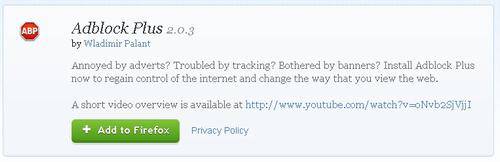
1. Đối vơi trình duyệt Firefox (ta dùng addon AdBlock Plus)

Bạn cài đặt addon AdBlock Plus cho Firefox  tại đây

Sau khi truy cập vào link trên bạn chọn “Add to Firefox” để tải AdBlock Plus, sau khi quá trình tải về hoàn tất một cửa sổ thông báo sẽ hiện lên, bạn chọn “Cài đặt” để bắt đầu quá trình cài đặt. Sau khi cài xong bạn cần phải khởi động lại Firefox để quá trình cài đặt hoàn tất.


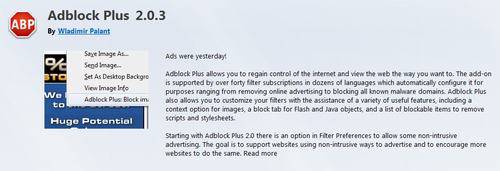
AdBlock Plus tự động phát hiện pop-up sẽ được mở và tiến hành ngăn chặn. Rất thuận tiện phải không.


Bên cạnh đó, bạn cũng có thể tự tay thiết lập bộ lọc cho AdBlock Plus theo ý mình.
  
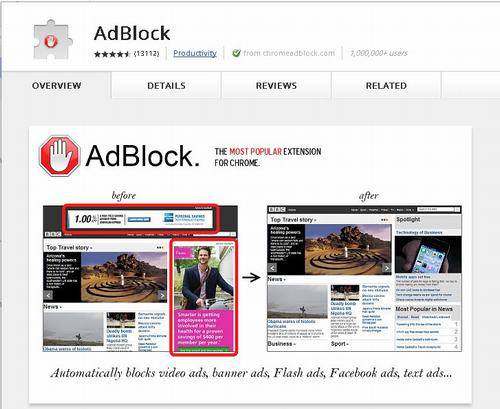
2. Chặn quảng cáo khi lướt web trên trình duyệt Google Chrome (ta dùng addon AdBlock)

Bạn cài đặt AdBlock cho Chrome tại đây
Sau khi truy cập vào link trên bạn chọn Thêm vào Chrome để tiến hành cài đặt.


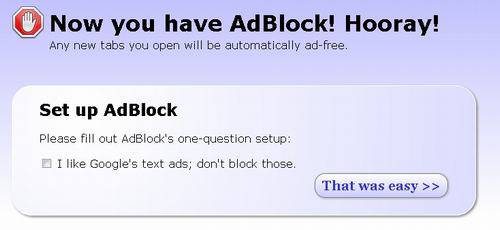
Khi cài đặt, Nếu không muốn chặn quảng cáo của Google thì click vào dòng “I like Google’s text ads; don’t block those”.


Cách thức hoạt động của AdBlock trên Google Chrome cũng tương tự AdBlock Plus trên Firefox vậy. Nó sẽ tự động xóa bỏ mọi quảng cáo, pop-up có trên website mà bạn truy cập mà không cần tinh chỉnh phức tạp.
3. Chặn quảng cáo khi lướt web trên trình duyệt Internet Explorer ( sử dụng Simple AdBlock)

Bạn tải về tập tin để cài đặt Simple AdBlock tại đây.

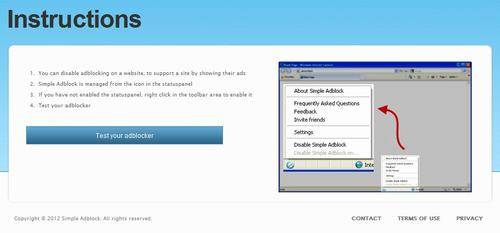
Sau khi Download, bạn kích đúp vào tập tin vừa tải về để cài đặt và nhớ phải tắt trình duyệt IE trong quá trình cài đặt. Simple AdBlock hoạt động mượt mà trên phiên bản IE 7,8 và 9, phiên bản IE 10 đang được phát triển.


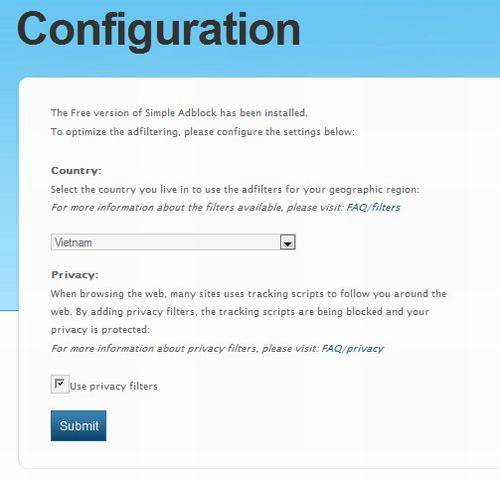
Hoàn tất quá trình cài đặt, Simple AdBlock tự động đưa bạn đến cửa sổ thiết lập bộ lọc pop-up của mình.


Tại trang điều chỉnh, bạn chỉ việc chọn quốc gia sinh sống, nhằm giúp Simple AdBlock phân tích và giới thiệu thiết lập thích hợp. Theo thử nghiệm, Simple AdBlock hoạt động rất ổn với những trang web tiếng Việt.
 10 lệnh tìm kiếm hay trên Google

10 lệnh tìm kiếm hay trên Google


10 lệnh tìm kiếm hay trên Google. Những lệnh tìm kiếm giúp bạn sử dụng Google một cách hiệu quả nhất.
Google không chỉ biết hiển thị một loạt trang kết quả sau khi bạn gõ lệnh tìm kiếm. Với một chút tiếng Anh đơn giản, Google có thể là một cuốn cẩm nang “sống” bỏ túi cực kỳ hữu ích.
Dưới đây là 10 lệnh tìm kiếm thú vị và hữu ích hiển thị ngay kết quả trên Google.
1. Tính toán
Bạn có thể dùng Google như một chiếc máy tính. Chỉ cần gõ một phép tính nhanh và Google sẽ cung cấp cho bạn câu trả lời ngay lập tức. Giờ đây, Google còn cung cấp công cụ bảng tính có thể bấm vào để thực hiện các phép tính, vì thế bạn có thể dùng Google như một ứng dụng tính toán trên PC hay smartphone.

2. Chuyển đổi đơn vị
Google có thể chuyển đổi giữa nhiều đơn vị khác nhau. Chỉ cần gõ một tìm kiếm theo dạng “x unit to unit” (x là con số nào đó). Chẳng hạn, bạn muốn đổi đơn vị 40 độ F ra độ C, hãy gõ “40 degrees f to c”. Tương tự như công cụ máy tính, công cụ chuyển đổi đơn vị của Google cũng có thể bấm vào để thực hiện các phép tính chuyển đổi.

Bạn cũng có thể kết hợp chuyển đổi đơn vị và tính toán. Chẳng hạn, khi đọc một văn bản tiếng Anh và bạn muốn biết “two miles plus 500 yards” (2 dặm và 500 iat) là bao nhiêu kilometer. Hãy gõ ” two miles plus 500 yards in kilometers”, Google sẽ cho ra kết quả ngay lập tức.

3. Chuyển đổi tiền tệ
Google cũng có thể chuyển đổi các loại tiền tệ. Bạn có thể tìm lệnh “usd to vnd” để xem tỷ giá quy đổi giữa hai loại tiền hoặc tìm cụ thể như “500 usd to vnd” để biết 500 USD quy đổi sang tiền đồng được bao nhiêu. Công cụ chuyển đổi tiền tệ của Google hiện cập nhật tất cả các loại tiền tệ trên toàn cầu.

4. Tìm địa chỉ IP của mình
Bạn có thể xem địa chỉ IP của mình bằng cách gõ ” what is my ip” vào Google hoặc chỉ cần gõ lệnh tìm kiếm “my ip”.

5. Thời tiết
Để biết thời tiết ở một địa điểm cụ thể, hãy lên Google. Chẳng hạn, bạn muốn biết thời tiết ở quận Hoàn Kiếm, Hà Nội ra sao, hãy gõ Weather Hoan Kiem, Hanoi, Google sẽ cho bạn biết thời tiết ở khu vực này.

Nếu bạn chỉ gõ “weather” mà không gõ thêm địa điểm cụ thể, Google sẽ ra kết quả thời tiết tại khu vực bạn đang sống. Ví dụ, bạn ở Hà Nội, chỉ cần gõ “weather” vào Google, bạn sẽ có kết quả là thời tiết Hà Nội vào ngày hôm nay và 3 ngày sau. Tuy nhiên, tính năng tìm kiếm này chỉ áp dụng với trang Google bản địa (google.com.vn), chứ không thực hiện được trên trang google.com.

6. Giờ mặt trời mọc/lặn
Bạn cũng có thể xem thời gian mặt trời mọc hoặc lặn cho một địa điểm cụ thể, bằng cách gõ “sunrise và địa điểm” hoặc “sunset và địa điểm”, ví dụ “sunrise hanoi”.
Cũng như với tìm kiếm thời tiết, nếu bạn gõ “sunrise”/”sunset” mà không gõ địa điểm, Google sẽ trả về kết quả là thời gian mặt trời mọc/lặn tại nơi bạn đang ở.
7. Xem giờ
Để xem giờ hiện tại của một địa điểm, hãy gõ “time địa điểm” – chẳng hạn, xem giờ Hà Nội hiện tại là mấy giờ, bạn gõ “time Hanoi”.

Và tương tự, nếu chỉ gõ “time”, Google sẽ cho bạn biết giờ tại nơi bạn đang sống.
8. Định nghĩa từ
Để xem định nghĩa từ điển của một từ, hãy gõ từ khóa “define” phía trước từ cần định nghĩa ví dụ “Define smartphone”, Google sẽ cho bạn biết định nghĩa của từ đó, cùng với một nút và bạn có thể click vào đó để nghe cách đọc từ.

9. Dữ liệu
Bạn có thể xem nhiều loại dữ liệu về một thành phố, đất nước cụ thể như tỷ lệ dân số và tỷ lệ thất nghiệp. Ví dụ, muốn biết dân số Việt Nam, bạn chỉ cần gõ “population vietnam” hoặc “population in vietnam”. Với các thành phố, thử tìm dân số của Hà Nội và TP.HCM theo cách này thì Google chỉ có dữ liệu năm 2008 của TP.HCM và không có dữ liệu về Hà Nội. Có lẽ Google không có đủ thông tin về dữ liệu về dân số của các thành phố ở Việt Nam để cung cấp.

Theo Google, dân số Việt Nam hiện là 87,84 triệu người dân. TP.HCM có 6,65 triệu vào năm 2008.
10. Theo dõi bưu phẩm
Nếu bạn muốn theo dõi gói bưu phẩm, bạn có thể nhập mã theo dõi bưu phẩm của UPS hay Fedex trực tiếp lên ô tìm kiếm của Google. Google sẽ kết nối bạn đến trang theo dõi bưu phẩm phù hợp.
Thứ Bảy, 2 tháng 11, 2013
UniKey 4.0 là chương trình bàn phím tiếng Việt miễn phí

UniKey 4.0 là chương trình bàn phím tiếng Việt miễn phí


môi trường Windows (kể cả 32 hay 64-bit), hỗ trợ gõ tốt tiếng Việt trong Internet Explorer mà không tắt chế độ bảo vệ. Đây là ba cải tiến đáng nhắc đến nhất của Unikey 4.0 RC2.
Phiên bản bộ gõ tiếng Việt Unikey mà chúng tôi đang giới thiệu là dành cho mọi hệ điều hành Windows thông thường. Nếu bạn không phải là chuyên gia hoặc không am hiểu hệ điều hành đang sử dụng vui lòng thực hiện theo các bước download Unikey thông thường như hướng dẫn. Nếu bạn muốn sử dụng bộ gõ Unikey riêng biệt cho hệ điều hành 32 bít hoặc 64 bít vui lòng chọn 1 trong 2 link tải về bên dưới cho phù hợp: 

Nếu Unikey 4.0 RC1 đang dùng bị lỗi, hoặc gặp trục trặc về tính tương thích với Windows Vista/7, bạn hãy mau chóng tải về Unikey 4.0 RC2 (bản chạy trực tiếp mà không cần cài đặt).
Lưu ý: Trước khi xài Unikey 4.0 RC2, bạn cần đóng biểu tượng Unikey của phiên bản cũ trên khay hệ thống (bằng cách nhấp phải chuột vào biểu tượng và chọn “Kết thúc”), hoặc gỡ bỏ luôn phiên bản cũ.
Sau khi tải về máy và giải nén file zip vào một thư mục nào đó, bạn mở thư mục con unikey32 (với phiên bản dành cho Windows 32-bit), hoặc unikey64 (với phiên bản dành cho Windows 64-bit), rồi bấm đôi vào fileUniKeyNT.exe để kích hoạt Unikey 4.0 RC2.
Ngoài UniKeyNT.exe, trong thư mục vừa giải nén chỉ còn hai file khác là UKHook40.dll và keymap.txt.
Nếu sử dụng Unikey 4.0 RC2 trong Windows Vista/7, bạn dễ nhận thấy khung viền bao quanh bảng điều khiển Unikey 4.0 RC2 nay đã được áp dụng hiệu trong suốt khá bắt mắt; còn số lượng và cách bố trí các tính năng cũng như biểu tượng trên khay hệ thống của Unikey 4.0 RC2 vẫn giống y như Unikey 4.0 RC1.
Bảng mã gõ Unikey hỗ trợ
Bảng mã gõ mà Unikey hỗ trợ
Hiện thời, tác giả Phạm Kim Long mới chỉ phân phối Unikey 4.0 RC2 dưới dạng file zip (giải nén và chạy trực tiếp để sử dụng). Trong thời gian tới, tác giả sẽ tiếp tục tung ra bản cài đặt của Unikey 4.0 RC2.
Unikey là chương trình gõ tiếng Việt Unicode phổ biến tại Việt Nam đối với người dùng tiếng Việt Unicode. Unikey cho phép gõ tiếng Việt Unicode trong các tài liệu Word, Excel và nhiều chương trình khác trên mọi hệ điều hành Windows. Không những thế, UniKey còn có mã nguồn mở theo The GNU General Public License.
Unikey đã được Ủy ban Quốc gia về chuẩn tiếng Việt Unicode của Bộ Khoa học và Công nghệ khuyến cáo sử dụng trong các cơ quan nhà nước Việt Nam. Đặc điểm nổi bật của chương trình là chạy nhanh và có tính ổn định cao. Unikey tương thích với rất nhiều phần mềm hỗ trợ Unicode...

UniKey hỗ trợ:

- Hỗ trợ nhiều bảng tiếng Việt thông dụng:
  • Unicode dựng sẵn, Unicode tổ hợp
  • TCVN3 (ABC), BK HCM1, BK HCM2, Vietware-X, Vietware-F
  • VIQR, VNI, VPS, VISCII
  • Unicode encodings: X UTF-8, UTF-8 Literal, NCR Decimal, NCR Hexadecimal, NCR Hex, Unicode C String - dùng cho Web.
  • Windows 1258 code page (chuẩn tiếng Việt của Microsoft).
- Hỗ trợ 5 phương pháp gõ thông dụng nhất: TELEX, VNI, VIQR, kiểu Microsoft và kiểu tự định nghĩa
- Chuyển đổi giữa 15 bảng mã tiếng Việt từ clip-board (bộ nhớ máy tính), file văn bản .TXT hoặc .RTF
- Tất cả các phiên bản Windows: Windows 9x/ME, Windows NT/2000/XP, Windows Vista, Windows 7 và Windows 8.
- UniKey chỉ có kích thước nhỏ và không yêu cầu thêm bất cứ thư viện nào khác.
- UniKey có thể chạy mà không cần cài đặt.

HƯỚNG DẪN

Sử dụng bộ gõ tiếng Việt

Sau khi được gọi lên, Unikey sẽ xuất hiện với một biểu tượng (icon) chữ V (hay E) màu đỏ trong khay công cụ hệ thống.
  • Nếu muốn chuyển đổi qua lại giữa bàn phím tiếng Việt (V) và Anh (E), bạn chỉ việc nhấn chuột lên biểu tượng của Unikey.
  • Nếu muốn thay đổi kiểu gõ hay bộ mã, hoặc cấu hình Unikey, bạn nhấp chuột phải lên biểu tượng để mở menu pop-up, sau đó chọn kiểu gõ hay bộ gõ tương ứng.
  • Để cấu hình Unikey, bạn nhấp chuột phải lên biểu tượng, chọn mục Bảng điều khiển... (hay nhấn tổ hợp phím Ctrl + Shift + F5).
  • Để mở hết bảng điều khiển, bạn nhấn vào nút Mở rộng trên bảng cấu hình và đánh dấu vào các mục mình muốn chọn.

Sử dụng bảng gõ tắt trên Unikey

Unikey cung cấp cho người dùng tính năng đặc biệt hữu ích: bảng gõ tắt. Ví dụ nếu bạn muốn gõ nhanh một cụm từ nào đó mà thường xuyên phải sử dụng như Cộng hòa xã hội chủ nghĩa Việt Nam, thì chỉ cần định nghĩa cụm từ này trong bảng gõ tắt, việc "gọi" nó ra hoàn toàn đơn giản. Để cài đặt bảng gõ tắt trong Unikey, chỉ cần thực hiện theo các bước sau:
Mở cửa sổ Bảng điều khiển của Unikey bằng cách nhấn phím Ctrl + Shift + F5 trên bàn phím, chọn phần Mở rộng, sau đó kích vào nút Bảng gõ tắt.
Bảng gõ tắt trên Unikey
Bảng cấu hình gõ tắt hiện ra, tại phần Thay thế bạn nhập từ gõ tắt (ví dụ CHXHCNVN), tại phần Bởi bạn nhập cụm từ đầy đủ (ví dụ Cộng hòa xã hội chủ nghĩa Việt Nam). Sau khi nhập xong, bạn nhấn vào nút Thêm > Lưu> cửa sổ cấu hình phím tắt sẽ đóng. 
Unikey
Lưu ý: Để phím tắt hoạt động thì tại bảng điều khiển chính của Unikey, bạn phải tích vào 2 dấu Cho phép gõ tắt hoặc Cho phép gõ tắt cả khi tắt tiếng Việt (nghĩa là ở chế độ tiếng Anh bạn vẫn sử dụng được phím tắt)

Hướng dẫn cách gõ Tiếng Việt

Để gõ các chữ cái Việt có dấu bạn phải gõ chữ cái chính trước, sau đó gõ các dấu thanh, dấu mũ, dấu móc. Các kiểu gõ tiếng Việt khác nhau sẽ quy định các phím bấm khác nhau cho các dấu thanh, dấu mũ và dấu móc. Tuy bạn có thể gõ phím dấu ngay sau các chữ cái gốc, nhưng điều này dễ dẫn đến việc bỏ dấu không nhất quán. Ví dụ: chữ toán có thể được viết thành tóan. Với UniKey, bạn nên gõ dấu ở cuối từ và UniKey sẽ luôn tự động đặt dấu đúng vào chữ cái cần thiết.
Trạng thái chữ hoa, thường phụ thuộc vào trạng thái của các phím SHIFT và CAPS LOCK. Với các bảng mã 1 byte (TCVN 3, BK HCM1, VISCII, VPS), bạn phải dùng font chữ hoa mới có được chữ hoa có dấu. Với font chữ thường, bạn chỉ có thể gõ được các chữ hoa không đấu: Â, Ă, Ê, Ô, Ơ, Ư, Đ.
Bạn có thể dùng bảng điều khiển của Unikey để tắt chức năng bỏ dấu ở cuối từ.

Chuyển đổi font chữ trong Unikey

Nếu bạn đã từng download văn bản trên mạng về thì hẳn sẽ thấy khi mở, nhiều file font chữ bị lỗi không đọc được. Trường hợp lỗi này là do font chữ trên file không tương thích với font chữ hệ thống máy tính đang có, chỉ cần chuyển đổi lại font chữ đó về font sẵn có trên máy. Để xem font chữ đang dùng trên văn bản là font gì, bạn chỉ cần mở file đó bằng chương trình Word, đặt con trỏ vào đoạn văn bản và xem tên font ở trên thanh công cụ (nếu font là VNI... thì là font VNI, font bắt đầu là .VN... thì là font TCVN3).
Sau khi có được font chữ trên file nguồn, bạn làm như sau:
- Copy toàn bộ nội dung file nguồn đang lỗi font.
- Nhấn phím Ctrl + Shift + F6 trên bàn phím
- Tại Bảng mã, phần Nguồn: chọn loại font trên file nguồn đang mở, phần Đích: chọn loại font trên máy hỗ trợ, thông thường là Unicode; sau đó nhấn nút Chuyển mã > Đóng.
- Mở một file tài liệu mới nhấn Ctrl + P để paste đoạn văn bản đã chuyển mã vào file mới.
Ngoài ra bảng chuyển mã còn hỗ trợ rất nhiều tính năng thú vị như chuyển toàn bộ văn bản đang copy sang chữ hoa hoặc chuyển lại chữ thường; bỏ toàn bộ dấu trong đoạn văn bản đang copy; hoặc chuyển đổi cả một file nếu có đường dẫn file nguồn và file đích cụ thể.

Thứ Năm, 24 tháng 10, 2013
no image

Hướng dẫn khởi tạo lại Mật khẩu chủ KeePass

Bạn có thể thay đổi Mật khẩu Chủ bất kỳ lúc nào bạn muốn. Việc này có thể được thực hiện sau khi bạn mở cơ sở dữ liệu mật khẩu.
Bước 1. Chọn: Tệp tin > Đổi Mã khóa chính

Thay đổi Mật khẩu Chủ
Bạn sẽ được yêu cầu nhập Mật khẩu Chủ hai lần.
 Cửa sổ thay đổi Mật khẩu Chủ trong KeePass
no image

Hướng dẫn Sao lưu tệp Cơ sở dữ liệu mật khẩu KeePass

Tệp cơ sở dữ liệu của KeePass nằm trên máy tính của bạn có đuôi mở rộng là .kdb. Bạn có thể sao tệp này vào thẻ nhớ USB. Không ai có thể mở được tệp này nếu không có mật khẩu chủ.
Bước 1. Chọn: Tệp tin > Lưu thành từ cửa sổ chính của chương trình, và lưu một bản sao của cơ sở dữ liệu vào một địa điểm khác.
Bạn có thể chạy chương trình KeePass từ một thẻ nhớ USB. Hãy Dowload phiên bản chạy không cần cài đặt tạivà lưu nó trong thẻ nhớ USB
no image

Hướng dẫn Thoát, Thu nhỏ, Hiển thị KeePass

Bạn có thể thu nhỏ hoặc thoát khỏi chương trình KeePass bất kỳ lúc nào. Khi bạn mở hoặc hiển thị lại chương trình, nó sẽ yêu cầu bạn nhập Mật khẩu chủ.
KeePass sẽ tự thu nhỏ, nằm trên khay hệ thống (phía góc phải bên dưới màn hình) với biểu tượng: .
KeePass cũng cho phép bạn khóa truy cập chương trình bằng cách thực hiện các bước sau:
Bước 1. Chọn Tệp > Khóa Chương trình để mở cửa sổ:
 KeePass - khung xác nhận An toàn Trước khi Đóng/Khóa
Bước 2. Nhấn  để lưu thông tin và đóng giao diện KeePass như trong Hình 2, biểu tượng chương trình sẽ xuất hiện trong Khay Hệ thống như sau: 
Bước 1. **Nhấn đúp chuột ** vào biểu tượng này để hiển thị cửa sổ KeePass ở kích thước thực, cửa sổ sau xuất hiện:
 Nhập Mật khẩu Chủ để mở Cơ sở Dữ liệu KeePass – NetSecureDb.kdb
Bước 2. Nhập your Mật khẩu Chủ để mở KeePass
Để đóng chương trình KeePass hãy thực hiện bước sau :
Bước 1. Chọn: Tệp tin > Thoát để thoát khỏi chương trình.
Nếu bạn có những thay đổi chưa được lưu vào cơ sở dữ liệu, KeePass sẽ yêu cầu bạn lưu vào.

no image

Hướng dẫn Hiệu chỉnh Mục KeePass

Bất kỳ lúc nào bạn cũng có thể thay đổi một mục thông tin trong KeePass. Bạn có thể thay đổi mật khẩu (Một thói quen bảo mật tốt là thay đổi mật khẩu định kỳ ba hay sáu tháng), hoặc chỉnh sửa những thông tin lưu trong mục quản l‎ý thông tin.
Để chỉnh sửa một mục thông tin, thực hiện các bước sau:
Bước 1. Chọn Nhóm thích hợp ở phía bên tay trái để hiển thị các mục thông tin tương ứng.
Bước 2. Chọn Chọn mục thông tin cần chỉnh sửa, nhấn chuột phải vào mục đó như sau:
Cửa sổ KeePass Password Safe với trình đơn Hiệu chỉnh
Bước 3. Nhấn:  để lưu những thay đổi.
Để thay đổi một mật khẩu hiện tại (do bạn tạo trước đó) bằng một mật khẩu được tạo ra bởi chương trình KeePass, hãy xem phần tiếp theo.
Hướng dẫn Thêm Mục KeePass

Hướng dẫn Thêm Mục KeePass

Tính năng Thêm Mục cho phép bạn nhập thông tin tài khoản, mật khẩu và các thông tin quan trọng khác vào cơ sở dữ liệu vừa tạo ra. Ở ví dụ bên dưới, bạn sẽ tạo ra các mục quản lý mật khẩu và tên người dùng cho các tài khoản trang web hay thư điện tử .
Bước 1. Chọn: Hiệu chỉnh > Thêm Mục tại cửa sổ KeePass Password Safe để mở hộp thoại Thêm Mục như sau:


Giao diện KeePass Password Safe khi chọn Hiệu chỉnh > Thêm Mục


Cửa sổ Thêm Mục

Chú ý: Cửa sổ *Thêm Mục *gồm nhiều trường nhập thông tin. Không có trường nào là bắt buộc; những thông tin nhập ở đây nhằm tạo sự thuận lợi cho bạn. Nó sẽ giúp ích khi bạn tìm một mục thông tin cụ thể.
Sau đây là giải thích tóm tắt những trường thông tin:
  • Nhóm: KeePass cho phép bạn quản l‎ý mật khẩu theo các nhóm được tạo trước. Ví dụ: Internet là nơi thích hợp để lưu các mật khẩu cho các tài khoản trang web.
  • Tiêu đề: Một tên miêu tả một mục lưu mật khẩu: Ví dụ: mật khẩu Gmail
  • Tài khoản: tên người dùng tương ứng với mật khẩu lưu trong mục này. Ví dụ: securitybox@gmail.com
  • Địa chỉ URL: Địa chỉ Internet tương ứng với mật khẩu lưu trong mục này. Ví dụ : https://mail.google.com
  • Mật khẩu: Tính năng này tự động tạo một mật khẩu ngẫu nhiên khi cửa sổ Thêm Mục được kích hoạt. Nếu bạn tạo mới một tài khoản thư điện tử, bạn có thể sử dụng mật khẩu ‘tạo sẵn’ trong trường này. Bạn cũng có thể sử dụng tính năng này để tạo mật khẩu mới thay thế một mật khẩu hiện có của bạn. KeePass sẽ luôn ghi nhớ mật khẩu này cho bạn nên bạn thậm chí không cần phải xem mật khẩu này như thế nào. Một mật khẩu được tạo ra ngẫu nhiên bởi KeePass rất mạnh (rất khó đoán hay phá bởi kẻ lạ).
Cách yêu cầu chương trình tạo ra một mật khẩu ngẫu nhiên sẽ được hướng dẫn ở phần tiếp theo. Bạn có thể thay thế mật khẩu ‘tạo sẵn’ bằng mật khẩu của riêng bạn. Ví dụ bạn tạo một mục lưu thông tin tài khoản hiện có, thì bạn sẽ nhập mật khẩu tương ương của tài khoản đó vào mục này.
  • Xác nhận lại: Xác nhận mật khẩu.
  • Chất lượng: Thanh trạng thái thể hiện độ phức tạp của mật khẩu dựa trên độ dài và tính ngẫu nhiên. Màu xanh trên thanh trạng thái này càng nhiều, độ phức tạp của mật khẩu tương ứng càng cao.
  • Ghi chú: Đây là nơi bạn nhập các thông tin mô tả chung về tài khoản hoặc trang web liên quan tới mục quản lý thông tin này. Ví dụ: ‘Mail server settings: POP3 SSL, pop.gmail.com, Port 995; SMTP TLS, smtp.gmail.com, Port: 465’
Lưu ý: Việc tạo và thay đổi một mục quản l‎ý mật khẩu trong KeePass sẽ không làm thay đổi mật khẩu thực tế của bạn! Hãy coiKeePass như là một sổ liên lạc điện tử bảo mật để lưu mật khẩu. Nó không làm gi hơn việc chỉ lưu trữ những thông tin bạn ghi vào.
Nếu bạn chọn Internet từ danh sách Nhóm, mục quản lý mật khẩu có thể giống dưới đây

Cửa sổ Thêm Mục của KeePass – hoàn thành

Bước 2. Nhấn:  để lưu mục này.
Mục thông tin này xuất hiện trong nhóm *Internet.*

Cửa sổ KeePass Password Safe
Lưu ý: Khung bên dưới cửa sổ này hiển thị thông tin về một mục được chọn. Bao gồm thời điểm tạo, thay đổi và hết hạn cũng như những ghi chú của bạn. Nó không hiển thị mật mật khẩu.
  • Hiệu lực: Chọn ô chọn này để kích hoạt trường ngày tháng hết hạn. Với lựa chọn này bạn có thể tạo một lịch thông báo thay đổi mật khẩu sau một khoảng thời gian nhất định (ví dụ: sau 3 tháng). Khi một mật khẩu bị hết hạn, nó sẽ xuất hiện trên màn hình với dấu gạch chéo đỏ bên cạnh tên của mục quản lý mật khẩu như hình dưới đây :
                Cửa sổ hiển thị tệp Cơ sở dữ liệu mới.kdb của KeePass Password Safe


Tin nhanh
Press Esc to close
Liên hệ:Y!M: Vusteven.info
Phone: 0947.01.01.27
Design by Vũ Steven
Published by free Template
Powered by Blogger
Copyright © 2013 Dome vusteven New7